
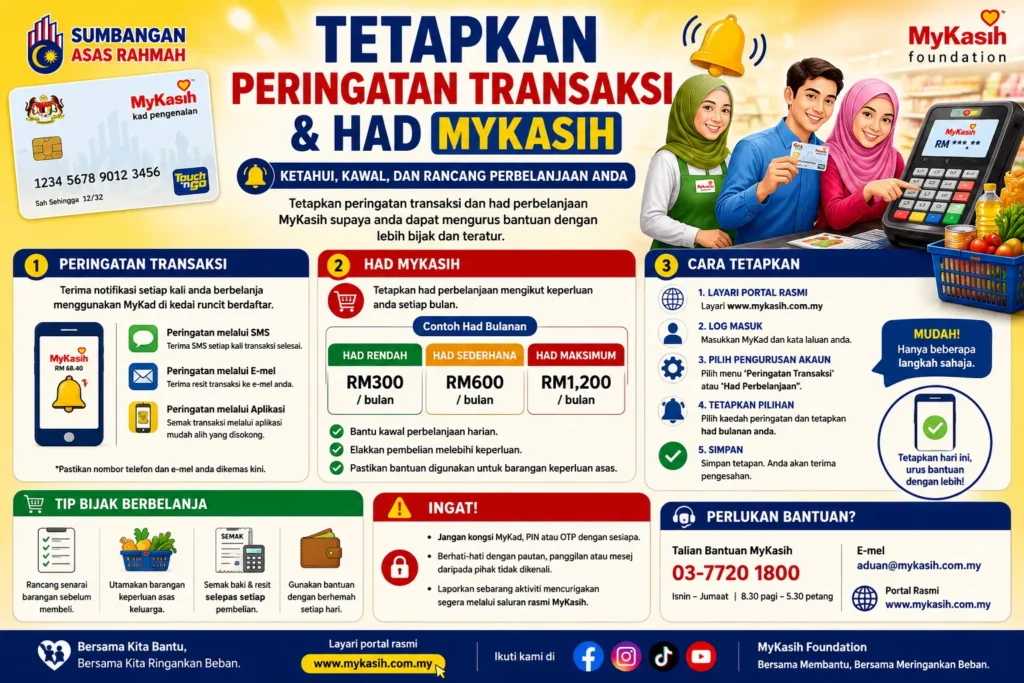
Tetapkan Peringatan Transaksi & Had MyKasih
Jika anda menggunakan program MyKasih untuk mengurus baki dan bantuan kebajikan anda, penting untuk memantau perbelanjaan anda. Walaupun aplikasi ini tidak selalu menghantar peringatan automatik untuk setiap transaksi seperti bank, terdapat cara mudah untuk mengawal perbelanjaan dan memastikan anda tidak melebihi had.
Panduan ini akan tunjukkan cara untuk mengaktifkan notifikasi, memantau transaksi, dan mengurus perbelanjaan dengan bijak, semuanya dalam bahasa yang mudah dan mesra.
Apa yang Aplikasi MyKasih Boleh Lakukan Hari Ini
Aplikasi MyKasih membolehkan anda:
Semak baki dompet MyKasih
Lihat sejarah transaksi
Semak manfaat dan kemas kini program
Terima notifikasi aplikasi untuk pengumuman
Nota: Aplikasi mungkin tidak menghantar peringatan segera untuk setiap perbelanjaan, tetapi kita boleh gunakan beberapa langkah mudah untuk memantau baki anda.
Langkah demi Langkah: Cara Memantau Transaksi MyKasih dan Menetapkan Peringatan
Walaupun tiada peringatan terbina dalam untuk setiap transaksi, anda masih boleh memastikan akaun anda sentiasa terkawal dengan beberapa cara:
Aktifkan Notifikasi Aplikasi
Pastikan telefon anda membenarkan aplikasi MyKasih menghantar notifikasi. Dengan ini, anda tidak akan terlepas sebarang maklumat penting tentang akaun atau program anda.
iPhone:
Tetapan → Notifikasi → MyKasih → Benarkan Notifikasi
Android:
Tetapan → Aplikasi → MyKasih → Notifikasi → Hidupkan
Tip: Semak notifikasi setiap bulan untuk pastikan ia tidak dimatikan secara automatik.
Semak Sejarah Transaksi Secara Berkala
Buka aplikasi MyKasih selepas membeli-belah untuk melihat transaksi terbaru. Mengetahui baki yang tinggal membantu anda elak perbelanjaan berlebihan.
Tip Pantas: Tetapkan peringatan mingguan pada telefon anda seperti “Semak Baki MyKasih” untuk menjadikan ini satu rutin.
Gunakan Peringatan Kalendar atau Reminder
Jika aplikasi tidak menghantar peringatan setiap transaksi:
Tambah peringatan kalendar untuk semakan mingguan atau bulanan
Tetapkan peringatan sebelum hari membeli-belah
Sertakan nota seperti “Semak baki MyKasih sebelum membeli barangan”
Ini membantu anda mengawal bajet tanpa perlu sentiasa membuka aplikasi.
Catat Perbelanjaan dalam Log Mudah
Simpan jadual atau spreadsheet ringkas untuk setiap transaksi. Contoh:
| Tarikh | Kedai | Jumlah Dibelanjakan | Baki Tersedia |
|---|---|---|---|
| 10 Mei | Lotus’s | RM 15.50 | RM 84.50 |
| 11 Mei | Speedmart | RM 9.20 | RM 75.30 |
Tip: Menggunakan aplikasi nota pun sudah cukup. Mencatat pembelian membantu mengenal pasti corak perbelanjaan dan mengelak had terlampau. Anda juga boleh membaca: Risiko Privasi Menggunakan MyKasih dan Cara Mengurangkannya
Tip Membeli-Belah Bijak
Tip #1 — Beli Lebih Awal: Lawati kedai lebih awal dalam bulan untuk lebih pilihan dan elak kesesakan.
Tip #2 — Pisahkan Barangan Layak: Letakkan barangan yang layak MyKasih dalam satu bakul semasa pembayaran.
Tip #3 — Sahkan Kelayakan: Gunakan pemindai aplikasi sebelum membayar untuk elak kejutan di kaunter.
Soalan Lazim berasaskan AEO
Kesimpulan
Memantau perbelanjaan MyKasih tidak perlu rumit. Dengan menggabungkan:
Notifikasi aplikasi
Semakan mingguan
Log transaksi mudah
Peringatan kalendar
…anda boleh mengawal akaun, elak kejutan, dan urus manfaat dengan bijak.
Ingat: Konsistensi adalah kunci. Langkah kecil seperti menyemak baki sekali seminggu atau mencatat setiap pembelian boleh membuat perbezaan besar dari masa ke masa.